[티로 모바일] 폴더로 노트 관리하기
모바일 앱에도 폴더 기능이 출시되었습니다!
이제 폴더로 다양한 노트를 보다 체계적이고 효율적으로 관리할 수 있게 되었습니다. 폴더는 동일한 주제의 노트를 묶어서 관리할 수 있는 단위로, 이를 통해 여러분의 티로 노트를 깔끔하고 정리된 상태로 유지할 수 있습니다.
읽는데 걸리는 시간: 2분
아래 내용을 포함하고 있어요:
폴더로 노트를 편하게 찾고 관리할 수 있어요.
폴더에서 Ask Tiro 기능을 이용할 수 있어요.
1. 폴더 설정
1) 폴더 만들기
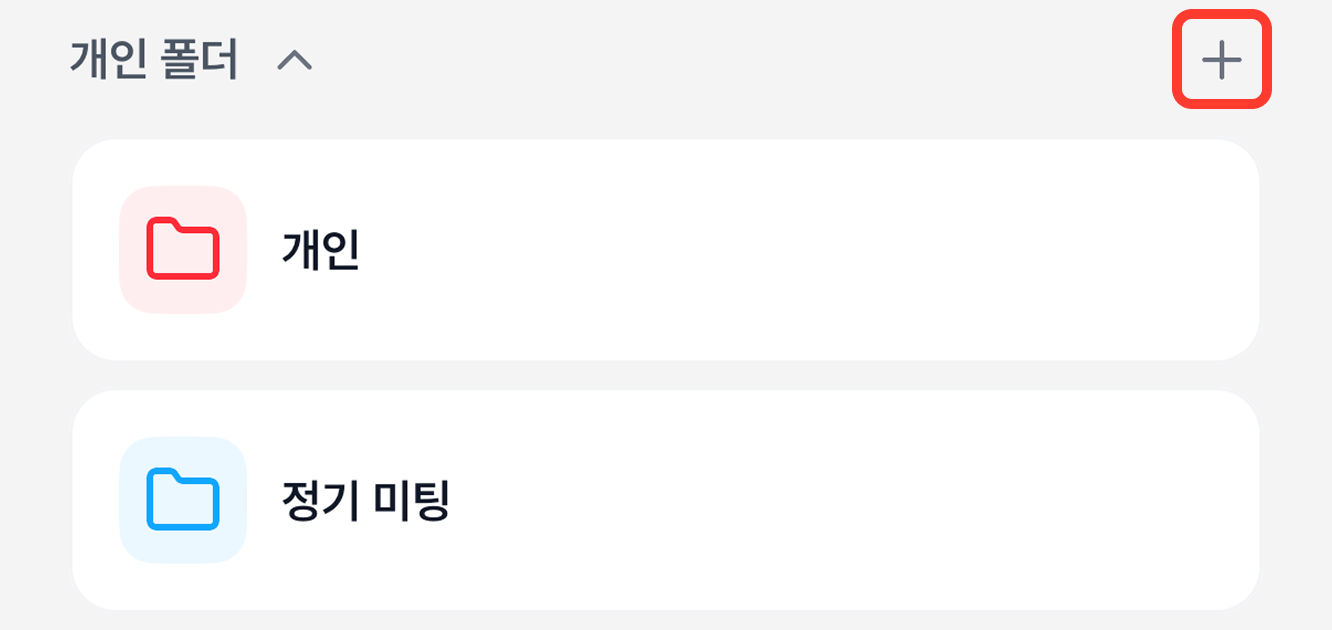

폴더 기능을 이용하여 비즈니스 미팅, 수업, 세미나 등 다양한 상황에서의 노트들을 쉽게 분류하고 찾으실 수 있습니다. 메인화면에서 폴더를 찾고 관리할 수 있습니다.
개인 폴더와 팀 폴더는 어떤 차이가 있나요?
개인 폴더는 나만 볼 수 있는 폴더예요. 팀과 바로 공유하고 싶다면 팀 플랜에서 지원하는 팀 폴더 기능을 사용해보세요.
2) 폴더 수정하기


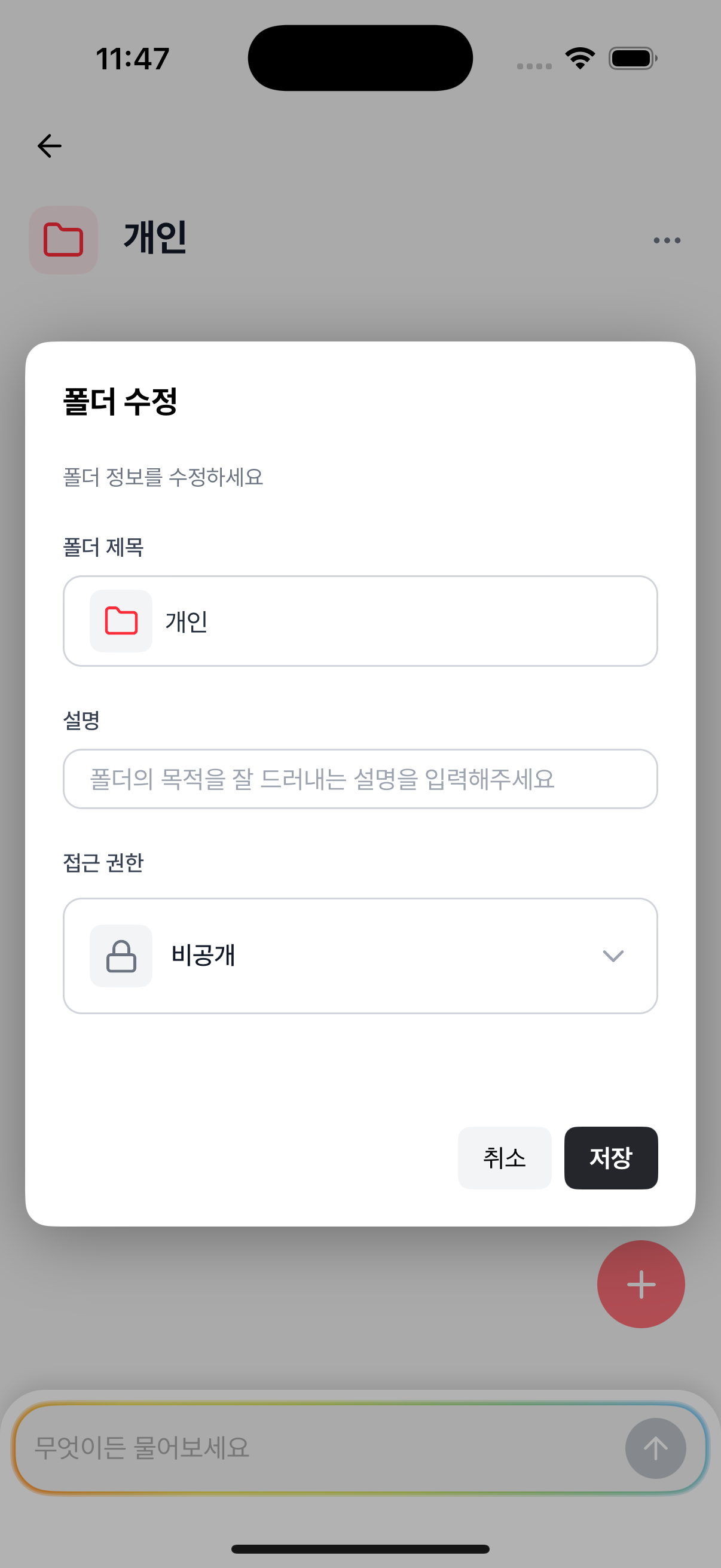
폴더는 메인 화면에서 폴더를 꾹 누르거나 폴더 내부로 들어가서 ••• 아이콘을 누르면 수정할 수 있습니다. 폴더의 이름, 색상, 설명, 초대된 팀원 등을 변경할 수 있습니다. 필요에 따라 폴더를 수정하여 체계적으로 폴더를 관리하세요.
3) 노트를 폴더에 추가하기

노트 화면에서 우측 상단 ••• 아이콘을 누르고 폴더에 추가하기 버튼을 클릭하면, 노트를 폴더에 추가하거나 다른 폴더로 이동할 수 있어요. 저장 버튼을 눌러야 실제로 반영됩니다.
4) 폴더 Ask Tiro

폴더 Ask Tiro는 특정 폴더에 들어 있는 모든 노트들로부터 한 번에 원하는 답을 찾아주는 기능이에요.
예시 질문
[고객 인터뷰 폴더] “이번 달 고객 인터뷰에서 가장 많이 나온 불편사항은 뭐야?”
[팀 위클리 미팅 폴더] “지난주 미팅에서 결정된 주요 사항들을 요약해줘.”
티로가 해당 폴더에 담긴 노트들을 빠르게 분석해서 가장 정확한 답변을 드려요. 오래된 대화 기록까지, 소중한 대화 내용을 놓치지 않고 언제든 손쉽게 활용해 보세요.
유의할 점
폴더에 속한 노트들만 대상으로 답변해 드려요.
질문이 구체적일수록 더욱 정확한 답변을 받을 수 있어요.
팀 폴더 협업 기능 안내
잠깐!
이 내용은 팀 플랜을 사용하는 팀에게만 제공되는 기능이에요. 팀 플랜 기능을 사용해보고 싶다면 partners@theplato.io로 메일 주세요. 자세한 팀 플랜 안내는 팀 플랜 요금제 안내를 참고해주세요.
팀 폴더
티로는 팀 플랜 멤버들과 함께 노트를 더 효율적으로 관리할 수 있도록 '팀 폴더' 기능을 제공합니다. 팀 폴더를 만들 때, 다음 세 가지 중 하나의 옵션을 선택할 수 있습니다.
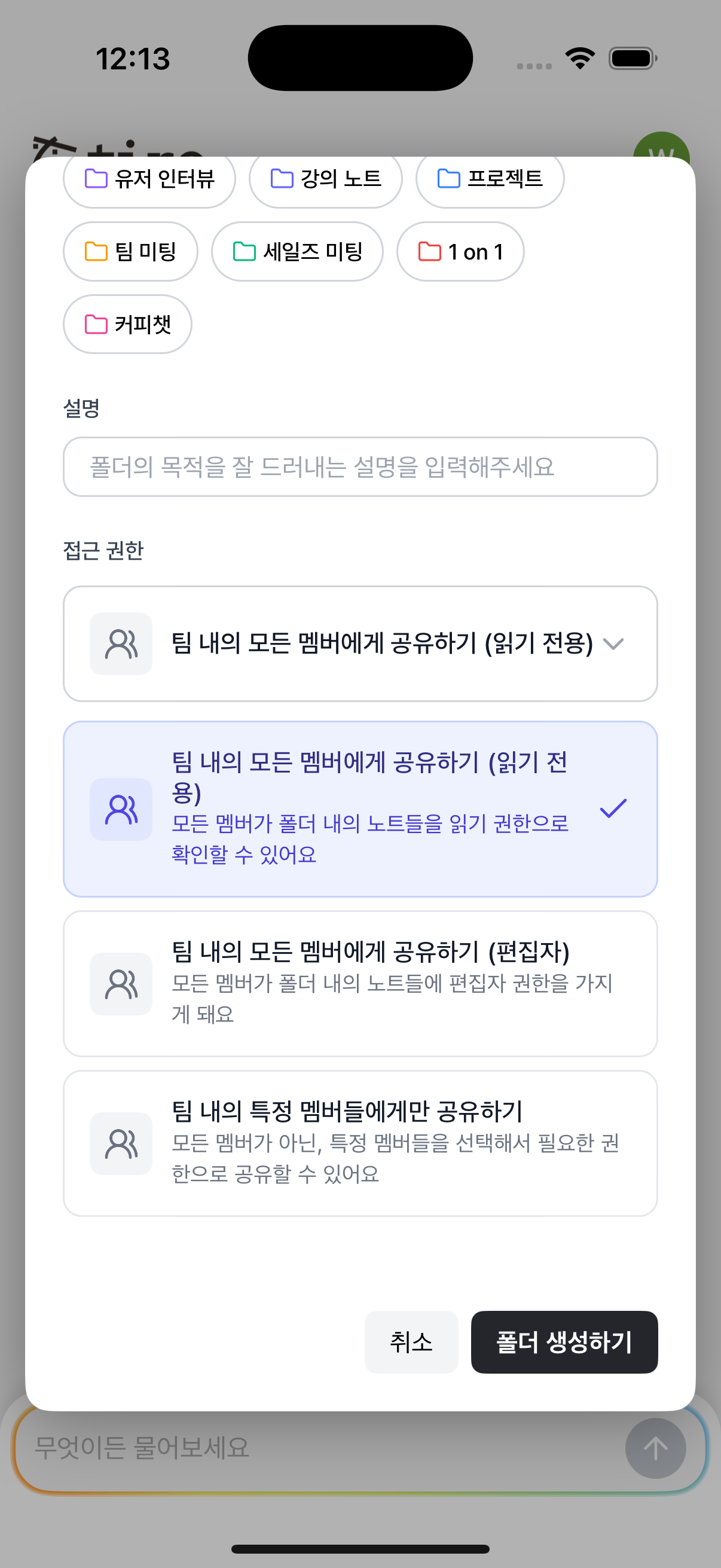
1. 팀 전체에게 자동 공유되는 폴더 (읽기 전용)
이 옵션을 선택하면 팀원 모두에게 폴더가 자동으로 공유됩니다. 폴더에 새로운 노트가 추가될 때마다 모든 팀원이 즉시 확인할 수 있어요.
이 옵션에서는 모든 팀원이 폴더와 폴더 내의 모든 노트들에 대해 ‘읽기 전용’ 권한을 갖게 됩니다.
폴더에 대해 ‘읽기 전용’ 권한만 가지므로, 자신이 가지고 있는 노트를 해당 폴더에 추가하거나 제거할 수 없어요.
만약 이 옵션으로 만든 폴더에서, 특정 팀원에게 특정 노트에 대해서만 편집자 권한을 주고 싶다면, 해당 노트에서 따로 권한을 부여해야 해요.
2. 팀 전체에게 자동 공유되는 폴더 (편집자)
마찬가지로 팀원 모두에게 폴더가 자동으로 공유되는데, 이 옵션에서는 모든 팀원이 폴더와 폴더 내의 모든 노트들에 대해 ‘편집자’ 권한을 갖게 됩니다.
폴더에 대해 ‘편집자’ 권한을 가지므로, 자신이 가지고 있는 노트를 해당 폴더에 자유롭게 추가하거나 제거할 수 있어요.
3. 내가 선택한 특정 팀원에게만 공유되는 폴더

원하는 팀원만 골라서 폴더를 공유할 수 있어요.
폴더에 대한 권한을 읽기 전용 또는 편집자 중 무엇으로 공유할지, 각 팀원별로 개별 설정할 수 있어요.
팀원의 우측 “편집자” / “읽기 전용” 버튼을 누르면 권한이 편집자 <> 읽기 전용으로 서로 전환되어요.
권한에 대한 추가 설명
팀 폴더 수정 및 삭제: 팀에서 Admin(관리자)으로 등록된 사람과 폴더를 만든 사람만 폴더의 제목, 설명, 접근 권한을 수정할 수 있고, 폴더를 삭제할 수 있어요. 초대된 팀원은 권한과 관계없이 폴더 삭제나 설정에 대한 수정이 불가해요.
노트 편집 권한: 폴더의 기본 권한이 읽기 전용이라도, 폴더 안의 특정 노트에서 별도로 편집자 권한을 받았다면 그 노트는 편집할 수 있어요.
팀 폴더에 노트 추가/제외: “편집자” 권한을 가진 폴더에 대해서는 새로운 노트를 기록하거나 이전에 기록했었던 노트를 자유롭게 추가할 수 있고, 다시 제외하는 것도 가능해요. 단, 본인이 “읽기 전용”으로 초대되어 있는 노트는 다른 팀 폴더에서 추가/제외할 수 없어요.
Ask Tiro 이용: 읽기 전용/편집자 권한과 관계없이 폴더를 공유받은 모든 팀원이 폴더 안에서 'Ask Tiro' 기능을 자유롭게 이용할 수 있어요.
팀원에게 개별 노트 공유하기
노트 화면에서 우측 상단 ••• 아이콘을 누르고 초대하기 버튼을 클릭하면, 노트를 공유할 수 있어요. 팀 플랜에 속해있는 팀원들의 명단을 한눈에 보고, 메일 주소 입력 없이도 손쉽게 팀원들을 노트에 공동 작업자로 초대할 수 있어요.
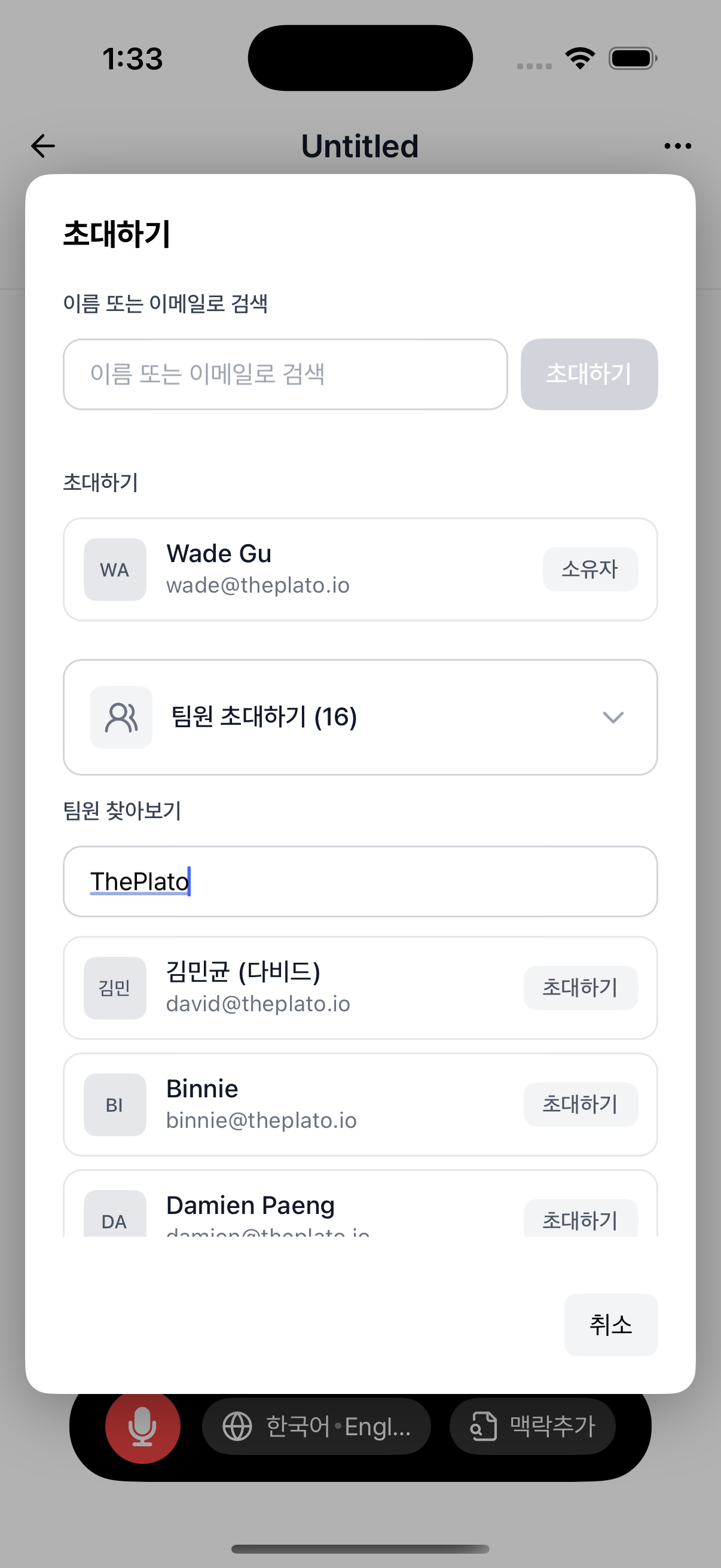
노트 소유자는 초대된 공동 작업자들에게 읽기 전용, 편집자 권한을 부여할 수 있습니다.
결론
모바일 앱에 폴더 기능이 출시되면서, 여러분의 노트 관리가 한층 더 편리해졌습니다. 폴더를 사용하여 노트를 체계적으로 정리하고, ask tiro를 통해 한정된 맥락으로 정확한 정보를 얻으세요. 이제 여러분의 디지털 공간을 더욱 효율적으로 관리하고, 필요한 정보를 손쉽게 찾을 수 있습니다. 이 새로운 기능을 최대한 활용하여 여러분의 업무와 일상을 더욱 편리하게 만들어 보세요!